
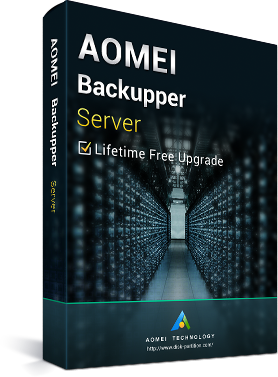
AOMEI Backupper Server Latest Version + Free Lifetime Upgrades Key Global
120.77EUR
199.00EUR














 -59%
-59% -28%
-28% -31%
-31% -29%
-29%AOMEI Backupper Server - Nejjednodušší řešení pro zálohování a obnovu po havárii pro servery
Vyberte AOMEI Backupper Server pro zálohování vašich fyzických a virtuálních serverových strojů
AOMEI Backupper Server, speciálně navržený pro malé a střední podniky, není jen řešením pro ochranu dat a obnovu po havárii, ale také softwarem pro klonování diskových oddílů. Díky jednoduchému a snadno použitelnému rozhraní může kdokoli, dokonce i netechnický uživatel, chránit všechna důležitá obchodní data během několika minut bez nutnosti být odborníkem. Kromě toho náš stabilní a robustní software pro zálohování serverů dokáže zálohovat vaše fyzické i virtuální servery bez přerušení nebo vypnutí systému Win a jiných běžících aplikací.
"Doživotní bezplatné aktualizace" je dohoda o údržbě, která vám umožňuje ZDARMA získat každou verzi softwaru, která vyjde po vašem nákupu. Není třeba platit žádný další poplatek za pozdější aktualizace.
Zajištění kontinuity podnikání - zálohujte vše automaticky nebo ručně před selháním systému.
Minimalizace prostojů serveru - selektivní obnova a bootovatelné prostředí WINPE.
Správa diskového úložiště - automatické čištění a přírůstkové & rozdílové zálohy.
Univerzální obnova - snadno obnovte zálohy na odlišný hardware.
Podpora všech platforem Win OS - podpora Win Server 2003, 2008, 2012 (včetně R2), SBS 2003, 2008, 2011 a systémů Win PC.
Přidané funkce z předchozí verze:
Přidány zálohy spouštěné událostmi: automatické provádění zálohovacích úkolů v reálném čase na základě přihlášení uživatele, odhlášení uživatele.
spuštění systému a vypnutí systému.
Podpora provádění zálohovacích úkolů spouštěných událostmi pouze jednou denně.
Podpora provádění plánovaných zálohovacích úkolů, ať už je Win účet přihlášen nebo ne.
Podpora volby síťové mapované jednotky jako cílového umístění.
Podpora současného výběru více souborů na síťové jednotce jako zdroje zálohy.
Podpora zabránění přechodu počítače do režimu spánku během procesu zálohování.
Podpora automatického vyvolání ikony oznámení v zásobníku pro zobrazení postupu zálohování nebo synchronizace, pokud uživatelé zavřou hlavní okno, a poté pokračování v plnění úkolu zálohování nebo synchronizace na pozadí.
Optimalizovány znaky sdílených informací pro odemknutí funkce "Klonování systému" ve Standard Edition.
Optimalizovány e-mailové formuláře: odesílání e-mailových oznámení prostřednictvím Text nebo Html.
Optimalizovány režimy odesílání e-mailových oznámení: poskytnutí režimů SMTP serverů Hotmail, Gmail, AOMEI [placený] a vlastní server [placený].
Optimalizováno řešení pro příliš dlouhou cílovou cestu při provádění zálohy a synchronizace souborů.
Vylepšena stabilita připojení ke Sdílení/NAS.
Opraven problém: zobrazení chybového kódu 4107 při kontrole obrazového souboru po zálohování na Sdílení/NAS.
Opraven problém: "Nepodařilo se povolit VSS......" během procesu zálohování.
Opraven problém: virtuální oddíl není dostupný kvůli přístupovým oprávněním při procházení obrazového souboru.
Další funkce:
Zálohování - snadno chraňte svůj server kdykoliv, jak systém, tak data
Systémová záloha Plánovaná záloha Záloha disku
Záloha oddílů: Zálohujte specializované oddíly, které ukládají vaše důležité informace, pro případ selhání disku.
Záloha souborů: Určete, které soubory nebo složky chcete zálohovat, s podporou přizpůsobení zálohy složek pomocí filtrů.
Synchronizace souborů: Automaticky synchronizujte soubory a složky podle plánu, abyste udrželi data aktuální.
Přírůstkové & rozdílové zálohy: Zálohujte pouze změněná data pro úsporu času a místa na disku.
Řádková záloha: Vytvářejte zálohy z příkazového řádku nebo dávkových skriptů pro nehlídané a víceprocesové úkoly.
Správa místa na disku pro zálohy: Automaticky odstraňuje staré obrazové soubory podle zadané hodnoty.
Horké zálohování: Technologie umožňující zálohování bez přerušení nebo vypnutí systému Win a dalších běžících aplikací.
Kde můžete ukládat své zálohovací obrazy?
Můžete uložit obrazové soubory na:
* Lokální disk
* Externí pevný disk
* USB flash disk,
* PenDrive,
* ThumbDrive,
* SanDisk atd.
* CD/DVD/Disk
* NAS/síť atd.
Obnovte zpět vše, co jste kdy zálohovali, během několika minut
Obnova systému Obnova disku Univerzální obnova
Obnova oddílů: Obnova oddílů pomáhá obnovit oddíly poškozené kvůli nesprávným operacím atd.
Obnova souborů: Obnovte zálohované verze souborů a složek, které byly ztraceny, poškozeny nebo změněny omylem.
Řádková obnova: Proveďte obnovení systému, disku, univerzální obnovu a další z příkazového řádku.
Selektivní obnova souborů: Obnovte pouze jednotlivé soubory, které potřebujete, bez obnovení celého obrazu.
Automatické vyrovnání při obnově oddílů: Optimalizujte výkon úložiště, zejména pro SSD, po obnově.
Bootovatelné prostředí pro obnovu: Obnovte servery s havarovaným nebo poškozeným systémem na základě Win PE.
Klonování - vytvořte přesnou kopii svého systému, oddílu a pevného disku
Klonování disku Klonování systému Klonování oddílu
Řádkové klonování: Proveďte klonování systému, disku, oddílu z příkazového řádku.
Klonování s úpravou velikosti: Přizpůsobte velikost oddílů pro nové cílové umístění během klonování.
Automatické vyrovnání při klonování oddílů: Optimalizujte výkon úložiště, zejména pro SSD po klonování.
Sektorové klonování: Klonujte všechny sektory (použité i nepoužité) na cílový disk.
Horké klonování: Technologie umožňující klonování systému/disku bez přerušení nebo vypnutí systému Win a dalších běžících aplikací.
Nástroje - pro lepší ochranu dat a správu obnovy po havárii
Nástroj PXE Boot: Spusťte více klientských strojů v rámci LAN prostřednictvím síťového bootování.
Vytvořte bootovatelné médium: Vytvořte Win PE & Linux bootovatelné CD/DVD nebo USB flash disk.
Procházejte obraz: Připojte obraz jako virtuální oddíl pro prohlížení obsahu v Průzkumníku Win.
Komprese záloh: Nastavte úroveň komprese pro zvýšení efektivity zálohování nebo snížení místa na úložišti.
Šifrování záloh: Chraňte obrazový soubor před neoprávněným přístupem pomocí hesla.
Rozdělení záloh: Rozdělte velký obrazový soubor na více menších nebo rozdělte na pevnou délku média.
Kontrola obrazu: Ověřte integritu dat obrazového souboru, aby bylo zajištěno úspěšné obnovení.
Komentář k záloze: Přidejte komentář k obrazovému souboru zálohy, aby byl snadno identifikovatelný.
Sloučení obrazů: Kombinujte plnou zálohu a její přírůstkové zálohy do jednoho obrazu.
Oznámení: Posílejte stav dokončení zálohování na svůj e-mail pomocí AOMEI nebo vašeho SMTP serveru.
Úprava záloh: Upravte název úkolu a změňte uložený adresář obrazových souborů zálohy.
Zobrazení protokolů: Zobrazte, jaké operace program provedl, a zaznamenejte události, které se vyskytly během zálohování.
Export/Import úkolů: Exportujte nebo importujte všechny zálohovací úkoly do XML souboru.
Inteligentní sektor: Zvolte, zda zálohovat pouze použité sektory nebo všechny sektory, ať už použité nebo ne.
VSS: Integrace s MS Volume Snapshot Service pro zálohování souborů, které jsou právě používány.
Požadavky na AOMEI Backupper Server
Operační systémy
Win Server 2012 (R2) / 2008 (R2) / 2003
Win SBS 2003 / 2008 / 2011
Win 10 / 8.1 / 8 / 7 / Vista / XP
Všechny edice, 32 & 64 bit
Systémy souborů
NTFS
FAT32/FAT16
exFAT/ReFS *
Ext2/Ext3/Ext4 *
Jiné souborové systémy *
* Zobrazuje se jako RAW oddíl a provádí zálohování sektor po sektoru.
Úložná zařízení
Všechna zařízení rozpoznaná systémem Win, jako jsou IDE, SATA, iSCSI, SCSI disk, IEEE1394 (Firewire).
Tradiční pevné disky (HDD), solid-state disky (SSD) a SSHD.
Externí pevné disky (USB 1.0/2.0/3.0), PC karta, všechny přenosné flash disky a thumb disky.
Zálohujte data na disky, jako jsou CD-R/RW, DVD-R/RW, DVD+R/RW, BD-R.
Hardwarové RAID, včetně RAID 0, RAID 1, RAID 5, RAID 10 atd.
Network-Attached Storage (NAS) a sdílené sítě.
Hyper-V, Virtual box, VMware virtuální disk a jiné virtuální systémy.
Podporované styly a typy disků
Hlavní spouštěcí záznam (MBR) Disk
Tabulka oddílů GUID (GPT) Disk
Kompatibilní s GPT/UEFI Boot
Kompatibilní s dynamickými disky